 Mr. Sheet
Cách làm tròn số trong Excel bằng hàm ROUND
Trả lời nhanh
Muốn bỏ số lẻ, ví dụ 479.500 đồng thành 480.000 đồng, dùng hàm ROUND.
=ROUND(số cần làm tròn, làm tròn đến đâu)- 1Làm tròn số nào? Ô tiền điện C2.
- 2Làm tròn đến đâu? Gõ -3, nghĩa là đến hàng nghìn.
Kết quả: 479.500 thành 480.000.
Ví dụ: tiền điện 8 phòng trọ toàn số lẻ
Tiền điện = số điện × 3.500 đồng (giá ví dụ). Cột D làm tròn đến nghìn bằng =ROUND(C2,-3):
| A · Phòng | B · Số điện (kWh) | C · Tiền điện | D · Làm tròn |
|---|---|---|---|
| P101 | 137 | 479.500 | 480.000 |
| P102 | 92 | 322.000 | 322.000 |
| P103 | 115 | 402.500 | 403.000 |
| P104 | 160 | 560.000 | 560.000 |
| P105 | 73 | 255.500 | 256.000 |
| P106 | 128 | 448.000 | 448.000 |
| P107 | 151 | 528.500 | 529.000 |
| P108 | 89 | 311.500 | 312.000 |
Từ 500 đồng trở lên thì làm tròn lên (402.500 thành 403.000), dưới 500 đồng thì làm tròn xuống.
Làm từng bước
- Bấm ô D2, cạnh tiền điện phòng đầu tiên.
- Gõ
=ROUND(, bấm ôC2, gõ dấu phẩy. - Gõ
-3, đóng ngoặc rồi nhấn Enter. Ra 480.000. - Kéo ô D2 xuống tới D9. Cả 8 phòng đều chẵn nghìn.
Làm tròn đến đâu thì gõ số mấy
| Gõ | Làm tròn đến | 479.500 thành |
|---|---|---|
| -2 | Hàng trăm | 479.500 |
| -3 | Hàng nghìn | 480.000 |
| -4 | Hàng chục nghìn | 480.000 |
| 0 | Số nguyên | 479.500 |
| 2 | 2 số sau dấu thập phân | 479.500 |
Muốn luôn làm tròn lên cho khỏi thiệt thì dùng =ROUNDUP(C2,-3). Luôn làm tròn xuống thì dùng =ROUNDDOWN(C2,-3).
Lỗi hay gặp
- Bấm nút bớt số thập phân tưởng là đã làm tròn. Nút đó chỉ đổi cách hiện, số thật vẫn còn lẻ, cộng tổng vẫn lệch. Muốn đổi số thật thì dùng ROUND.
- Gõ 3 thay vì -3. Số dương là làm tròn sau dấu phẩy thập phân, số âm mới là hàng nghìn, hàng trăm.
- Máy báo công thức lỗi ngay khi Enter. Máy cài kiểu Việt Nam thì viết
=ROUND(C2;-3).
Trong Google Sheets có làm được không?
Được. Google Sheets có ROUND, ROUNDUP, ROUNDDOWN, cách viết giống hệt. File để tiếng Việt thì viết =ROUND(C2;-3).
Tải file mẫu để tự làm
File có 8 phòng, tiền điện tính sẵn. Trang Tự làm để trống cột Làm tròn, trang Đáp án có công thức. Mở được bằng Excel hoặc Google Sheets.
Tên người, tên hàng và số liệu trong file là ví dụ để luyện.
Câu hỏi thường gặp
Làm tròn đến 5 nghìn thì sao?
Dùng hàm MROUND: =MROUND(C2,5000) làm tròn đến bội số gần nhất của 5.000.
Làm tròn rồi tổng có bị lệch không?
Tổng của các số đã làm tròn có thể khác tổng gốc vài trăm đồng. Thu tiền theo từng phòng thì cứ cộng cột đã làm tròn.
Có file làm sẵn để khỏi tự tạo không?
Bạn có thể dùng file Sổ phòng trọ của Mr. Sheet. File miễn phí, chạy trên Google Sheets.
Bài liên quan
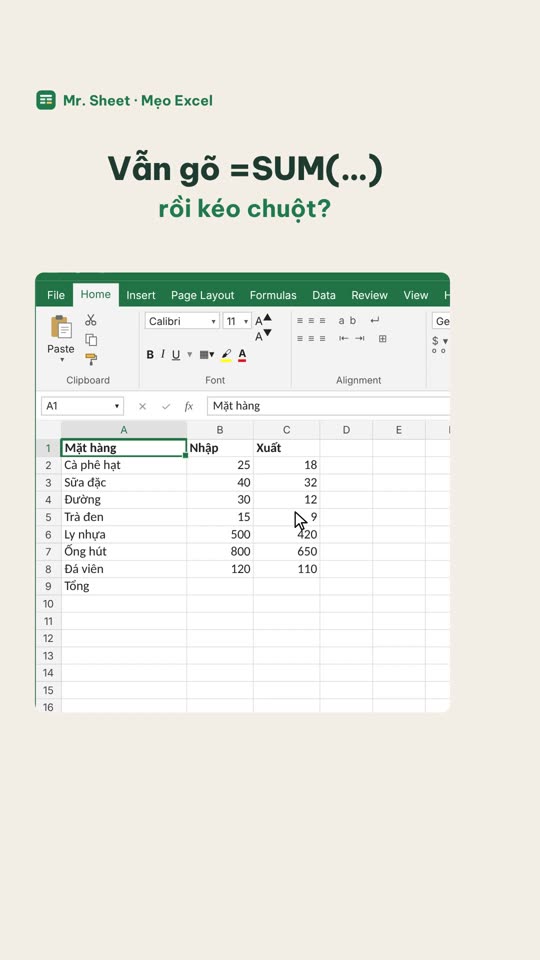 Phím tắt Alt + = cộng tổng trong Excel chỉ 1 giâyNhấn 2 phím là Excel tự viết hàm SUM và chọn vùng cần cộng.
 Tính tổng có điều kiện trong Excel bằng hàm SUMIFChỉ cộng những dòng đúng điều kiện, ví dụ riêng một mặt hàng.
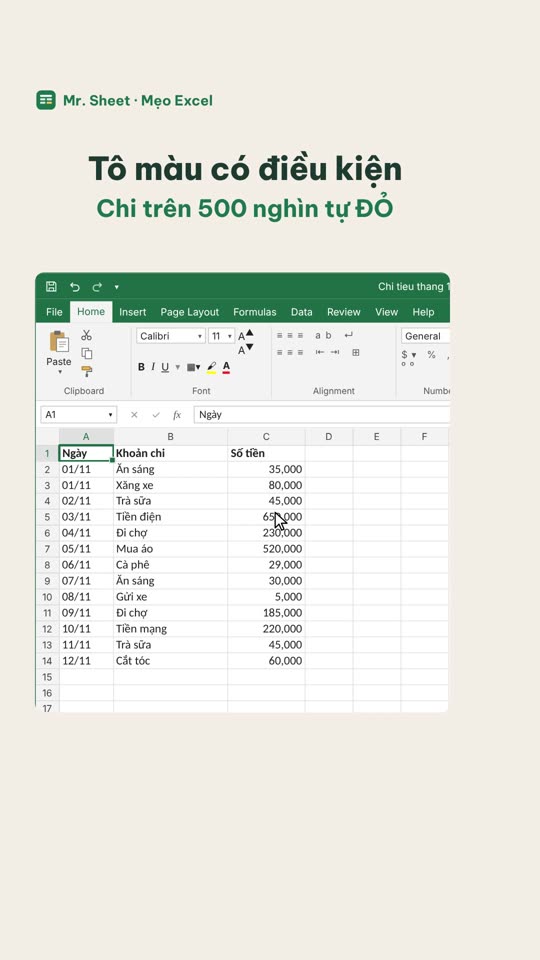 Tô màu có điều kiện trong Excel: khoản chi trên 500 nghìn tự hiện đỏÔ nào lớn hơn một con số thì tự tô màu, gõ thêm cũng tự đổi.