
Cách tạo bảng tự tô màu, tự thêm dòng trong Excel (Ctrl + T)
Trả lời nhanh
- 1Bấm vào một ô bất kỳ trong bảng.
- 2Nhấn Ctrl + T. Excel tự chọn cả vùng dữ liệu.
- 3Tích ô My table has headers (dòng đầu là tiêu đề), bấm OK.
Bảng có ngay màu xen kẽ và nút lọc ở tiêu đề. Gõ dòng mới ngay dưới bảng, bảng tự dài ra, màu và công thức tự chạy theo.
Ví dụ: bảng bán hàng quán cà phê
| A · Món | B · Số ly | C · Giá | D · Thành tiền | |
|---|---|---|---|---|
| 2 | Cà phê đen | 3 | 20,000 | 60,000 |
| 3 | Bạc xỉu | 2 | 25,000 | 50,000 |
| 4 | Trà sữa | 4 | 30,000 | 120,000 |
| 5 | Sinh tố bơ | 1 | 35,000 | 35,000 |
| 6 | Cà phê đen | 2 | 20,000 | 40,000 |
| 7 | Trà đào | 3 | 25,000 | 75,000 |
| 8 | Trà đào | 2 | 25,000 | 50,000 |
Cột D là =B2*C2. Sau khi nhấn Ctrl + T, gõ dòng 8 ngay dưới bảng: bảng tự dài thêm 1 dòng, ô D8 tự có công thức và ra 50,000, không cần kéo. Số trong bảng là ví dụ.
Làm từng bước
- Bấm vào một ô bất kỳ trong vùng dữ liệu (ví dụ ô A1).
- Giữ phím Ctrl, nhấn phím T. Hộp Create Table hiện ra, vùng dữ liệu có viền chấm nhấp nháy.
- Xem ô "Where is the data for your table?" đã đúng vùng chưa (ví dụ
=$A$1:$D$7). - Tích ô My table has headers nếu dòng đầu là tiêu đề, rồi bấm OK.
- Gõ thêm dòng mới ngay dưới dòng cuối: bảng tự dài ra, màu và công thức tự chạy theo.
Cách khác không cần phím tắt: thẻ Insert → Table.
Bảng tạo bằng Ctrl + T làm được gì
| Việc | Bảng thường | Bảng Ctrl + T |
|---|---|---|
| Tô màu dòng xen kẽ | Tô tay từng dòng | Tự có |
| Nút lọc, sắp xếp ở tiêu đề | Phải bật Filter | Tự có |
| Thêm dòng mới | Kẻ khung, tô màu lại | Bảng tự dài ra |
| Công thức cho dòng mới | Kéo công thức xuống | Tự chạy theo |
| Đổi màu cả bảng | Tô lại từ đầu | Chọn kiểu trong thẻ Table Design |
Lỗi hay gặp
- Excel chỉ chọn một phần bảng. Bảng có dòng trống hoặc cột trống ở giữa. Xóa dòng/cột trống, hoặc sửa lại vùng trong hộp Create Table trước khi bấm OK.
- Tiêu đề biến thành Column1, Column2. Bạn quên tích "My table has headers". Nhấn Ctrl + Z rồi làm lại.
- Muốn bỏ bảng, về lại vùng thường. Bấm vào bảng, thẻ Table Design → Convert to Range. Màu vẫn còn, nhưng bảng không tự dài ra nữa.
- Công thức hiện chữ lạ như [@Giá]. Khi bấm chuột chọn ô trong bảng, Excel ghi tên cột thay cho B2, C2. Công thức vẫn tính đúng, không cần sửa.
Trong Google Sheets có làm được không?
Được. Trong Google Sheets, chọn vùng dữ liệu rồi vào Format (Định dạng) → Convert to table (Chuyển đổi thành bảng), hoặc nhấn Ctrl + Alt + T.
Tải file mẫu để tự làm
File có bảng bán hàng quán cà phê như ví dụ trên để bạn tự nhấn Ctrl + T và thử gõ thêm dòng. Mở được bằng Excel hoặc Google Sheets.
Tên người, tên hàng và số liệu trong file là ví dụ để luyện.
Câu hỏi thường gặp
Ctrl + T có làm thay đổi số liệu không?
Không. Ctrl + T chỉ đổi cách trình bày và thêm tính năng (màu, nút lọc, tự dài ra), số liệu giữ nguyên.
Bảng tự dài ra thì SUMIF, VLOOKUP có tự tính dòng mới không?
Có, nếu công thức trỏ vào cả cột của bảng (ví dụ chọn cột bằng chuột khi gõ hàm). Xem thêm SUMIF và VLOOKUP.
Có file làm sẵn để khỏi tự tạo không?
Bạn có thể dùng file Sổ thu chi cửa hàng của Mr. Sheet. File miễn phí, chạy trên Google Sheets.
Bài liên quan
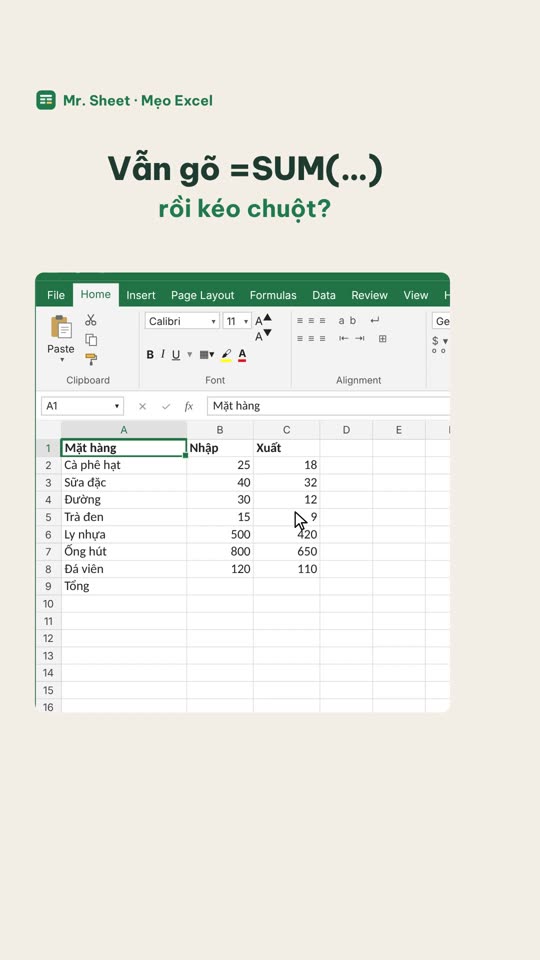 Phím tắt Alt + = cộng tổng trong Excel chỉ 1 giâyNhấn 2 phím là Excel tự viết hàm SUM và chọn vùng cần cộng.
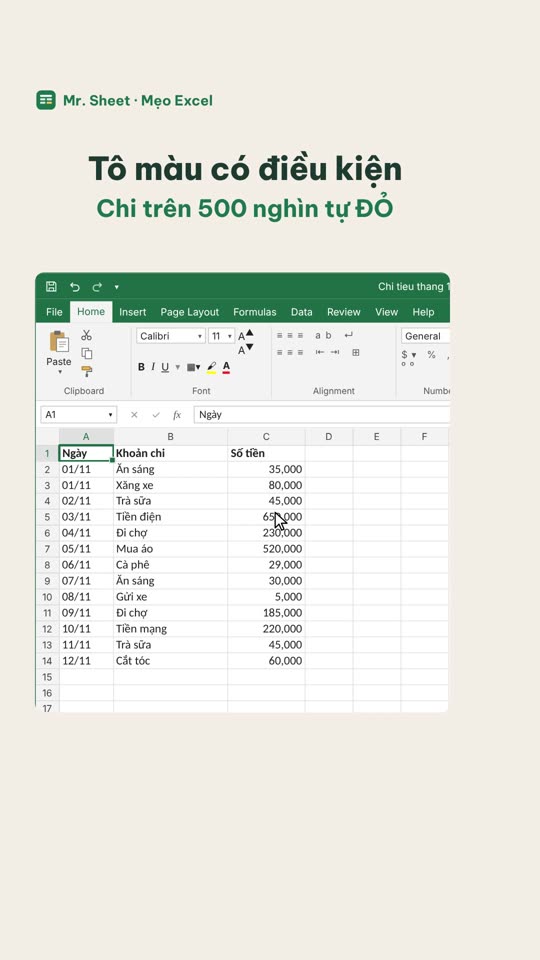 Tô màu có điều kiện trong Excel: khoản chi trên 500 nghìn tự hiện đỏÔ nào lớn hơn một con số thì tự tô màu, gõ thêm cũng tự đổi.
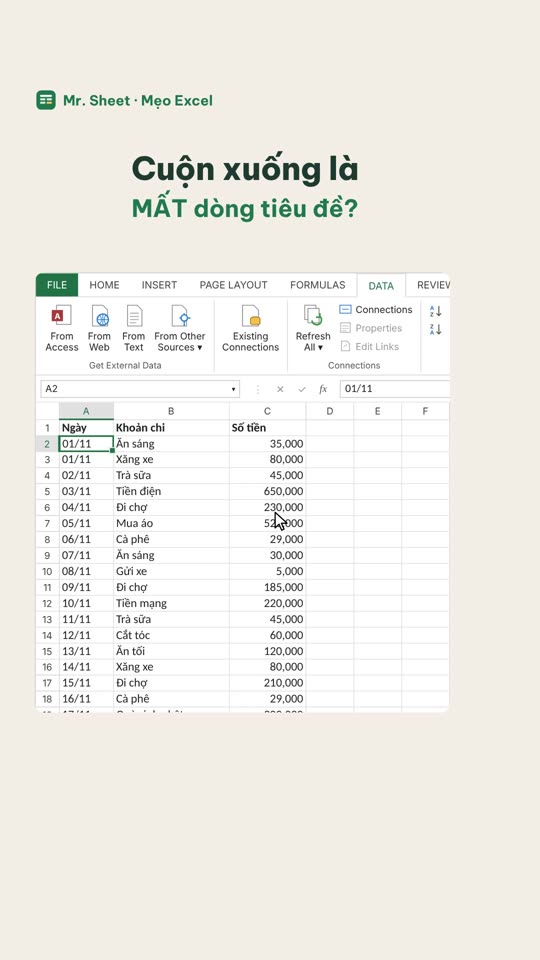 Cố định dòng tiêu đề trong Excel khi cuộn (Freeze Panes)Cuộn bao nhiêu thì dòng tiêu đề vẫn đứng yên ở trên.